线上体验:https://wiki.bruceding.me/,项目源码:github.com/bruceding/llm_knowledge
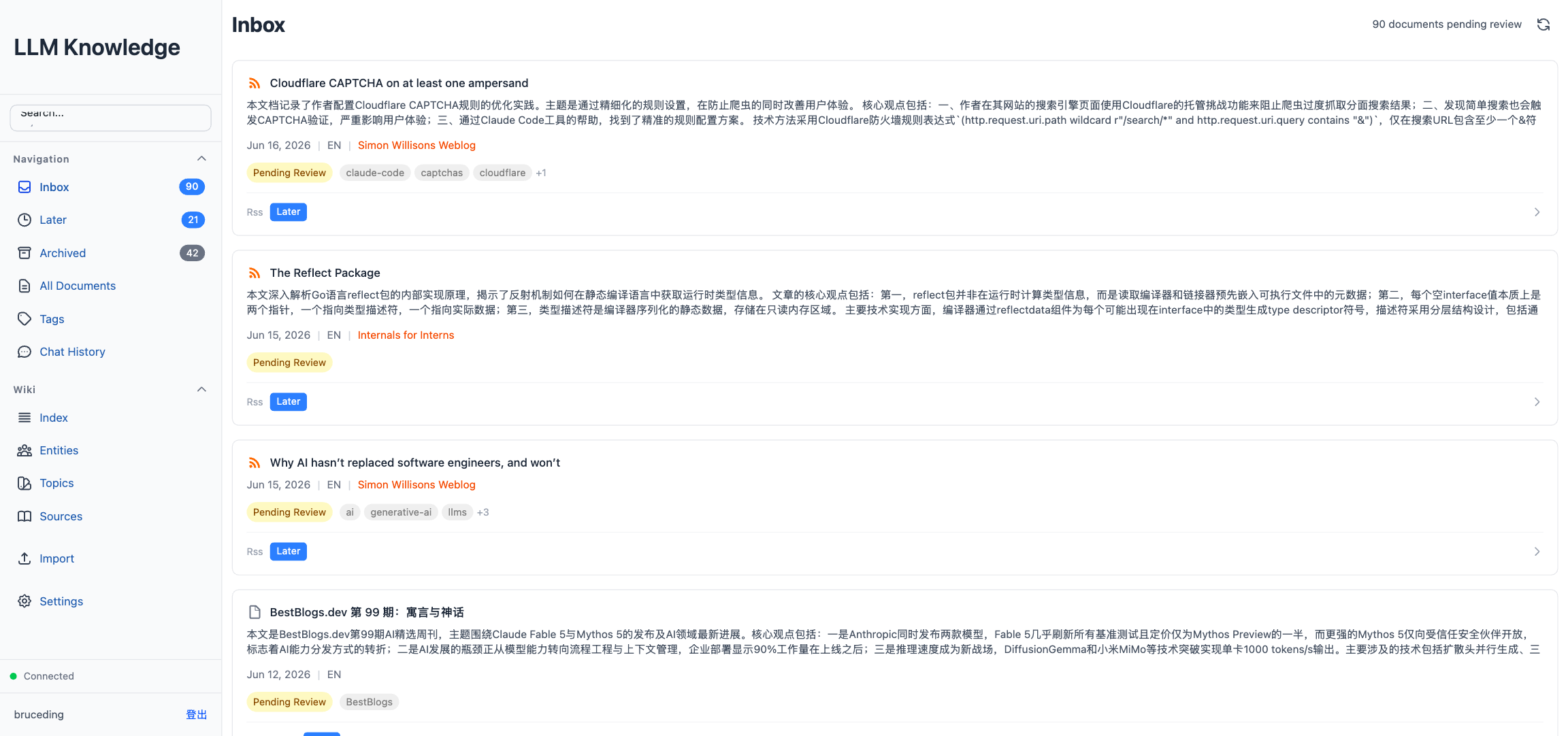
下面这张图是线上版本的 Inbox 视图,左侧是导航(Inbox / Later / Archived / Wiki Index 等),右侧是文档卡片,每张卡片都带有 LLM 生成的摘要、标签、语言标记和状态按钮。
日常阅读中,我们经常遇到这样的场景:在浏览器里看到一篇好文章随手收藏,过阵子却再也找不回来;订阅了一堆 RSS 和 Newsletter,信息反而变成噪音;想回顾一份英文 PDF,又懒得逐页重读。各种收藏夹和稍后读工具都能解决"保存"这一步,却很难真正解决"理解和检索"。
市面上的笔记软件(Notion、Obsidian、Logseq)都强调"双向链接"和"第二大脑",但它们几乎都要求用户自己去整理、打标签、写笔记。真正能帮你读完、帮你抽取、帮你串起来的工具很少。LLM Knowledge 就是为了解决这个问题而做的小工具。它把内容收集、LLM 抽取、对话问答整合到一套自托管的服务里,下载后跑一个二进制就能用,数据全部落在本地。
下面把它的整体设计、几个关键技术点和主要功能梳理一下。
设计约束
在动手写代码之前,先给自己定了几条约束,后面所有的设计都在围绕这些约束做取舍:
| 约束 | 取舍 |
|---|---|
| 自托管优先 | 所有数据都放在本地 ~/.llm-knowledge/ 下,不依赖第三方 SaaS,避免敏感文档外泄 |
| 单文件部署 | 前端 dist 嵌进 Go 二进制,用户拿到一个可执行文件就跑,不用折腾 Node 或 Nginx |
| LLM 能力外挂 | 不自己训模型,也不绑定某个 SDK,把 Claude CLI 当作子进程调用 — 模型升级、换模型、切本地模型,只需要替换 CLI |
| 多源入口收敛 | PDF、网页、RSS、Blog、Newsletter 都走同一条处理链路:原始文件保留,再抽取结构化内容到 Wiki 层 |
| 多用户分区 | 数据按 users/<id>/ 分区,家人或同事共用一套服务也不串数据 |
| 安全 fail-closed | Claude CLI 是外部进程,但绝不能让它随意读写宿主机文件,必须有沙箱 |
把 LLM 当作子进程而不是 SDK,是这个项目最特别(也最容易被质疑)的设计。它带来的好处是:模型能力完全交给 CLI 本身演进,不用关心 SDK 升级;坏处是必须管理好子进程生命周期,尤其在 HTTP 请求被取消时要及时 SIGTERM,避免僵尸进程吃掉配额。后文会详细讲会话池的设计。
整体架构
整体结构可以分为四层:客户端、Go 后端、Claude CLI、持久化存储。
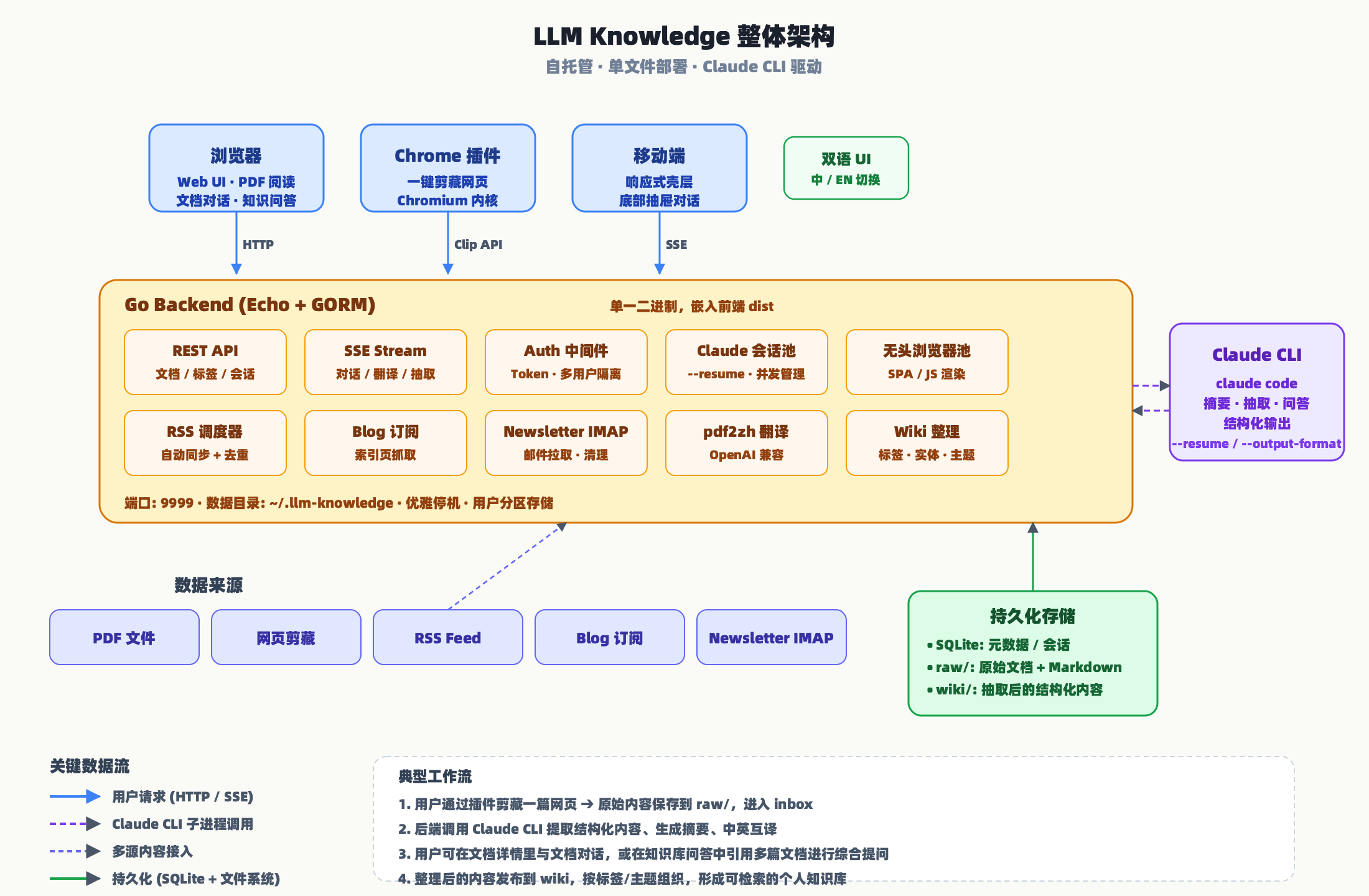
后端用 Go 的 Echo 框架,元数据和会话信息存在 SQLite(用 GORM 管理),文件内容直接落到文件系统。前端是 React 19 + TypeScript + Vite + Tailwind v4,构建产物被 embed 进二进制。Claude CLI 以子进程的方式运行,通过 --output-format stream-json 拿到结构化输出,再通过 SSE 流式回传给浏览器。
下面这张表把主要模块的角色整理清楚。
| 模块 | 角色 | 实现要点 |
|---|---|---|
| REST API | 文档 / 标签 / 会话 CRUD | Echo 路由 + JSON 响应 |
| SSE Stream | 对话、翻译、LLM 抽取 | 子进程输出流式转发到前端 |
| Auth 中间件 | Token 认证 + 用户隔离 | 请求头或 ?token= 查询参数 |
| Session Pool | 多用户并发 + --resume | 每个会话绑定 session id,优雅停机时回收子进程 |
| 无头浏览器池 | Blog 订阅、剪藏 SPA 页面 | 固定 worker 数,按需启动 chromium |
| RSS / Blog / Newsletter 调度器 | 定时拉取多源内容 | 各自独立 goroutine,自动去重 |
| pdf2zh | PDF 翻译(保留排版) | 独立 venv,OpenAI 兼容 API |
| Wiki 整理 | 标签 / 实体 / 主题聚合 | Claude 在原始文档基础上抽取结构化条目 |
Doc Chat:一个文档一个子进程
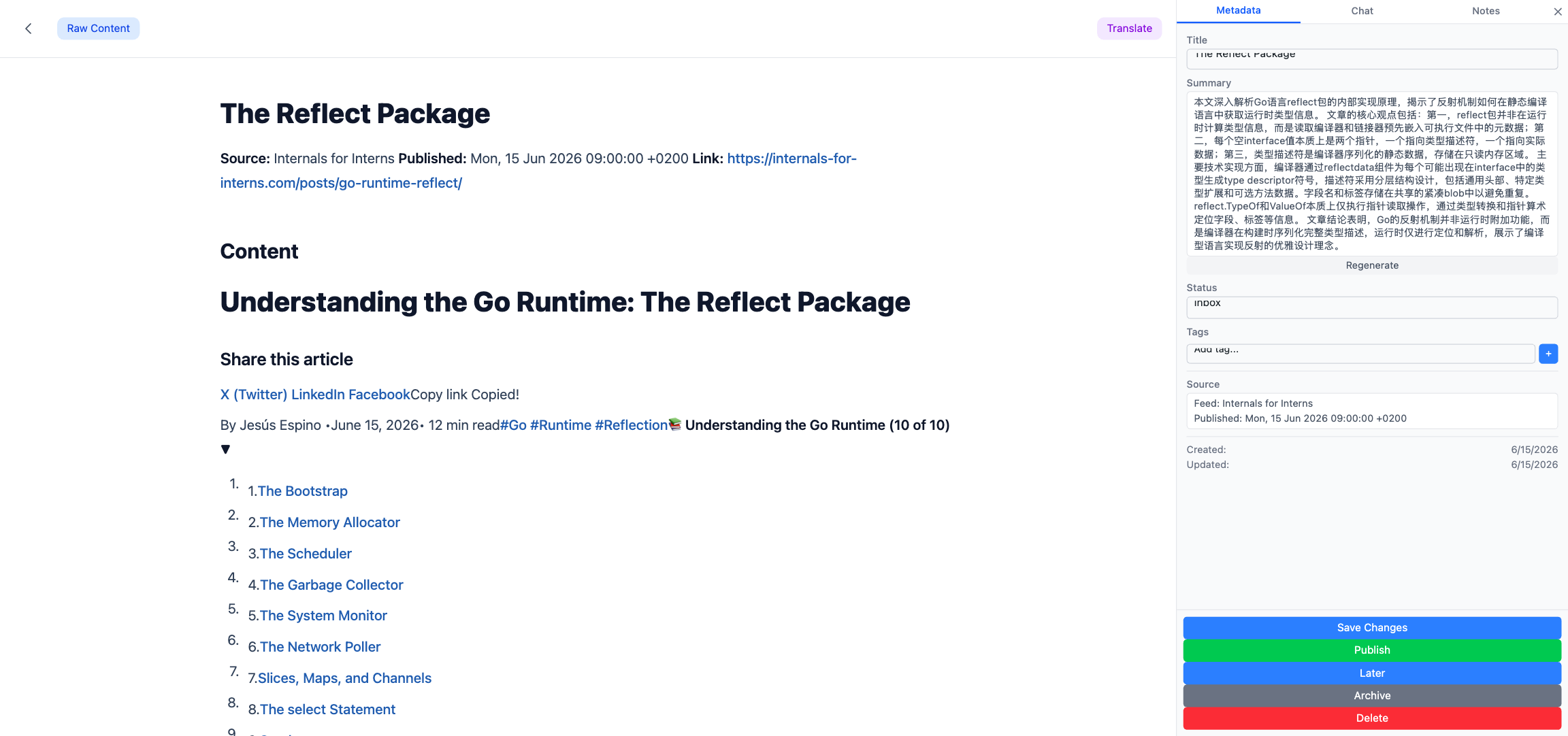
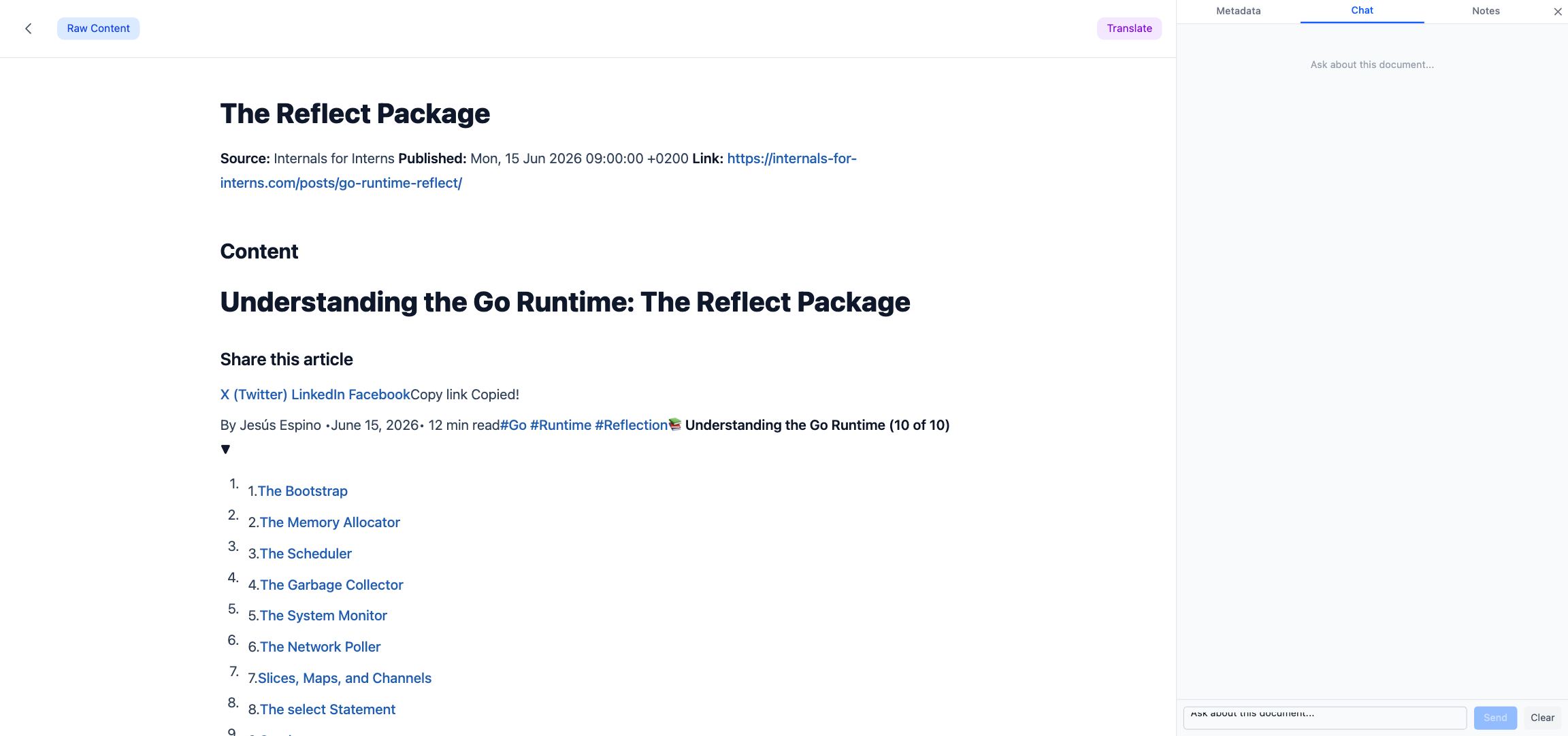
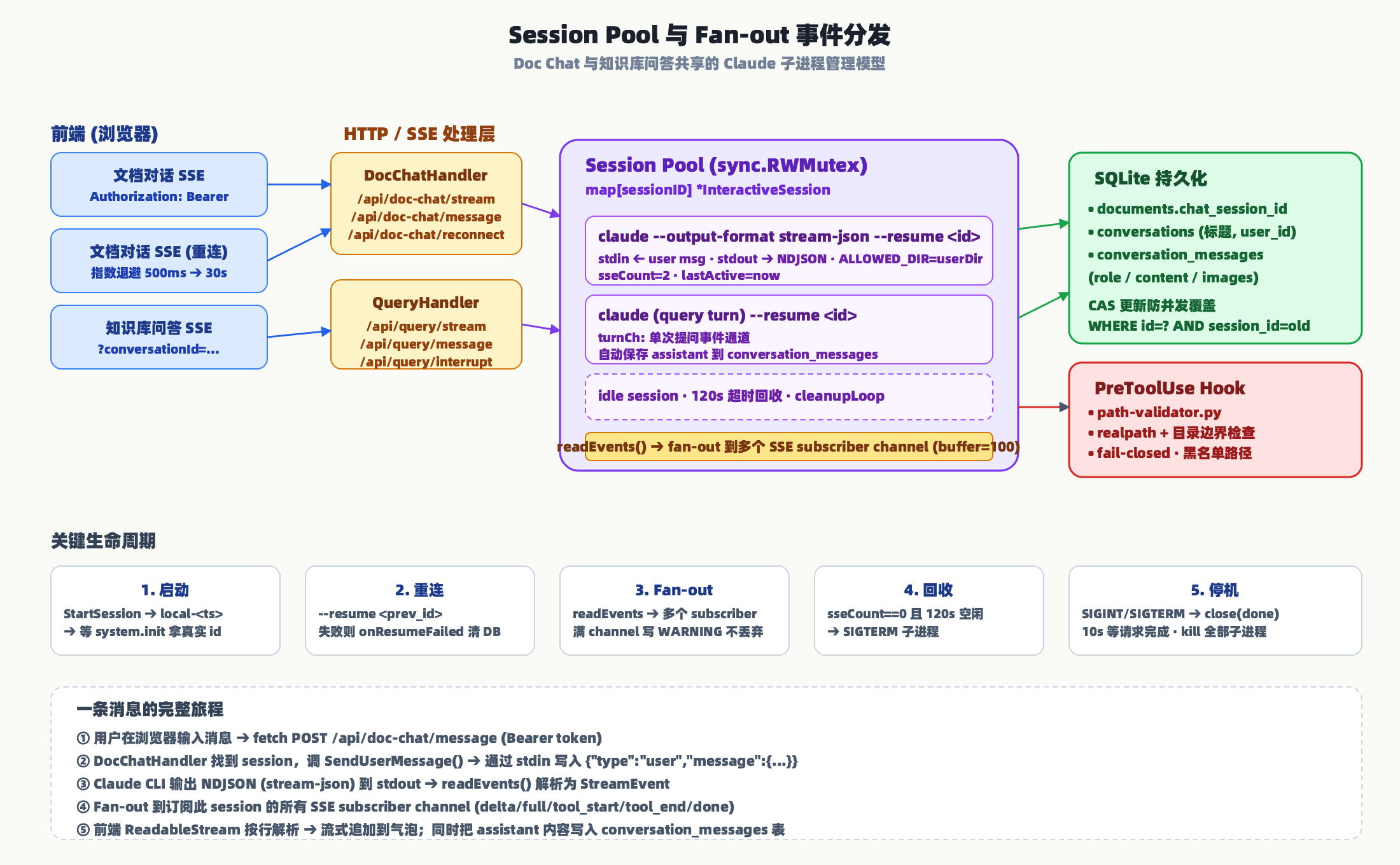
文档对话是最容易被感知的功能:打开一篇文档,点"对话"标签页,可以针对这篇文档问任何问题。看上去只是一个普通的聊天框,但背后藏着整套系统最精细的部分 — Session Pool + Fan-out 事件分发。
为什么不直接调 API
最直觉的做法是:用户发一条消息,后端攒一下上下文,调一次 Claude API,拿到响应再返回。这样做有几个明显的缺点:
- 每次请求都要重发一遍完整上下文。文档可能有几万字,反复传输既慢又费钱。
- 没有真正的"会话"概念。模型记不住上一轮的语气和结论,需要前端自己拼历史。
- 无法利用
--resume。Claude CLI 自带会话恢复能力,但 API 调用享受不到。
所以我们选择了另一条路:为每个打开的文档启动一个长生存期的 Claude CLI 子进程,通过 stdin/stdout 双向 stream-json 通信。会话 id 持久化到 SQLite 的 documents.chat_session_id 字段,下次用户再来,用 --resume <id> 恢复进程,对话历史对模型来说天然存在。
一条消息的旅程
从用户在浏览器敲下回车,到气泡里出现回复,消息会经过这些节点:
- 浏览器通过
POST /api/doc-chat/message发送消息,带上 Bearer token。 DocChatHandler在 Session Pool 里查找这个文档对应的InteractiveSession。- 调
SendUserMessage(),把{"type":"user","message":{...}}通过 stdin 写入 Claude 子进程。 - Claude 边思考边吐 NDJSON 到 stdout,
readEvents()goroutine 解析为StreamEvent。 - 事件被 fan-out 到订阅此 session 的所有 SSE subscriber channel(buffer=100),每个 SSE 连接是一个 subscriber。
- 前端用
fetch + ReadableStream按行解析,把delta/full/tool_start/tool_end/done等事件分发到气泡组件。
事件类型的设计也值得一说。delta 是增量文本,用于流式打字效果;full 是完整替换,用于 SSE 重连后恢复状态;tool_start / tool_input / tool_end 让前端能展示"正在读 paper.md"这类工具调用过程 — 用户能看见 Claude 在做什么,而不是一个神秘的黑盒。
安全沙箱:PreToolUse Hook
让 Claude CLI 在宿主机上读写文件是一件相当危险的事 — 万一模型被 prompt injection 误导,去读 /etc/shadow 或者 ~/.ssh/id_rsa 就糟了。我们用了 Claude CLI 自带的 PreToolUse hook 机制来约束它:
- 每个 Claude 子进程启动时,通过环境变量
ALLOWED_DIR告诉 hook 允许访问的用户目录(users/<id>/)。 path-validator.py作为 hook,在每次 Read/Write/Edit/Glob/Grep/LS 前被调用。- Hook 用
os.path.realpath()消除符号链接,再检查resolved.startswith(ALLOWED_DIR + sep)防止前缀碰撞(/data/users/1不能匹配/data/users/10)。 - 敏感路径(
/etc/shadow、~/.ssh/、~/.aws/、~/.kube/、macOS Keychains 等)列入正则黑名单。 - fail-closed 设计:
ALLOWED_DIR没设就拒绝所有访问,绝不开后门。
纵深防御方面,CLI 启动参数里还显式列了 --disallowedTools Bash,Task,NotebookEdit,SlashCommand,哪怕 hook 被绕过,命令类工具也跑不起来。WebFetch 工具额外做了 SSRF 防护:scheme 白名单(http/https)+ DNS 解析后 IP 黑名单(loopback/link-local/private/ULA),2s DNS 超时防止 slow-DNS 攻击。
Wiki Chat:一个 Agent 在文件系统里探险
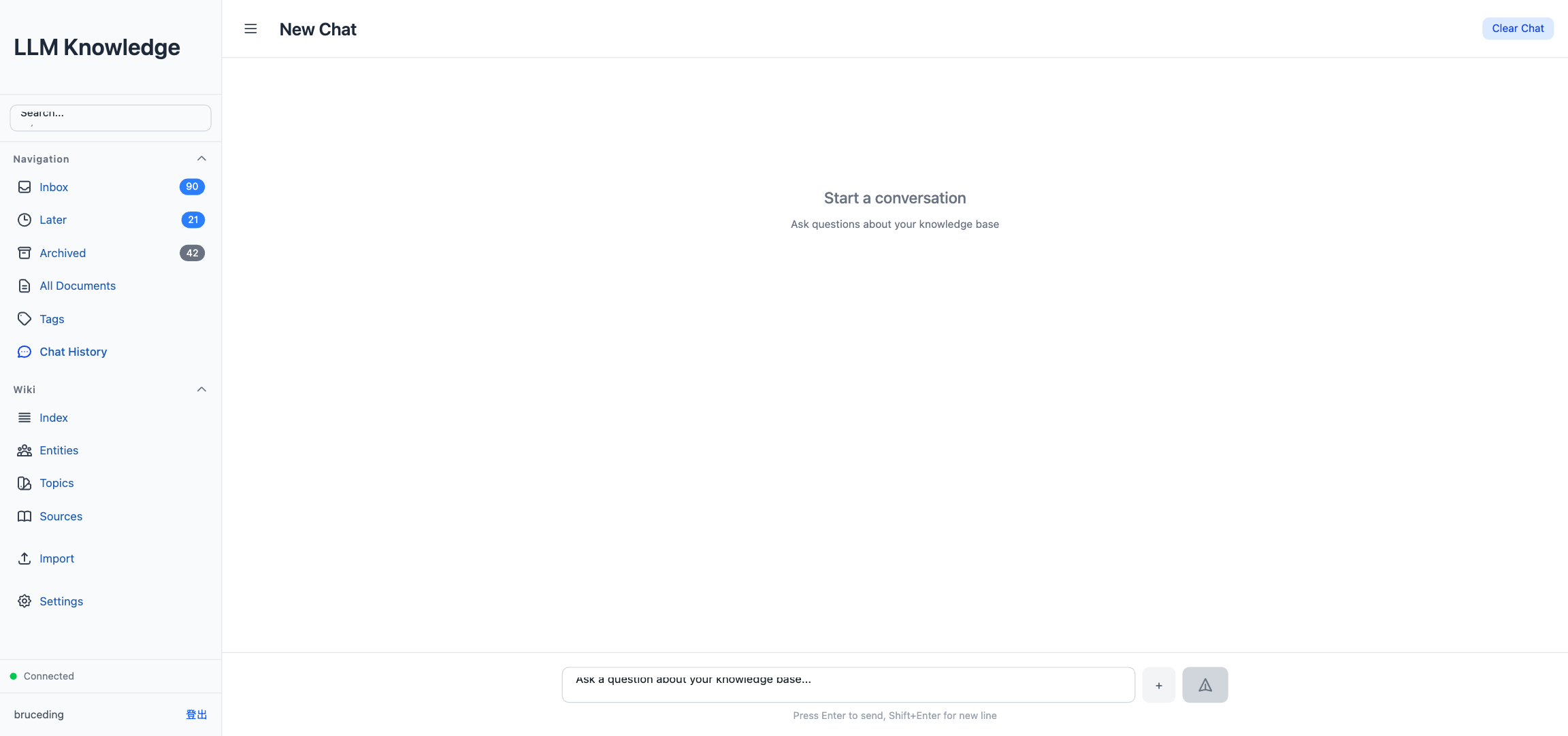
知识库问答(Query)和文档对话(Doc Chat)看上去都是聊天框,但实现上差异明显:
| 维度 | Doc Chat | Wiki Chat |
|---|---|---|
| 子进程粒度 | 一个文档一个 | 一个对话一个 |
| Pool key | sessionId (string) | conversationId (uint) |
| 允许的 Claude 工具 | Read | Read, Glob, Grep, LS |
| 上下文来源 | 单篇源文档 | 整个 wiki/ 目录 |
| 消息自动保存 | 不需要(session 自带记忆) | 每轮 result 时写入 conversation_messages |
| 中断 | 没有专门 endpoint | POST /api/query/interrupt 通过 stdin 写 control_request |
Wiki Chat 的核心想法很直接:不建向量库,不让用户挑文档,而是把整个 wiki 目录丢给 Claude,让它自己用 Glob 搜文件、用 Grep 搜关键词、用 Read 读内容,像一个实习生在文件柜里翻找。System Prompt 只告诉它:“知识库在 wiki/,wiki/index.md 是索引,请使用工具回答用户问题”。
这种设计的好处是完全不用维护向量数据库,省掉了 embedding 模型、相似度检索、rerank 一堆基建;缺点是对于大型知识库(几千篇文档),Claude 自己探索的效率会下降。目前项目体量还不大,这个权衡是合理的。
PDF 翻译与双语对照
对于英文论文或报告,LLM Knowledge 提供了一条从"原始 PDF"到"双语对照阅读"的完整路径:
- 翻译入口:在文档详情页点 “Translate”,后端调 pdf2zh 生成一份排版保留的译文 PDF。pdf2zh 跑在独立的 Python 3.12 venv 里,走 OpenAI 兼容 API(默认 deepseek-v4-flash,可在设置里改 base / key / model)。
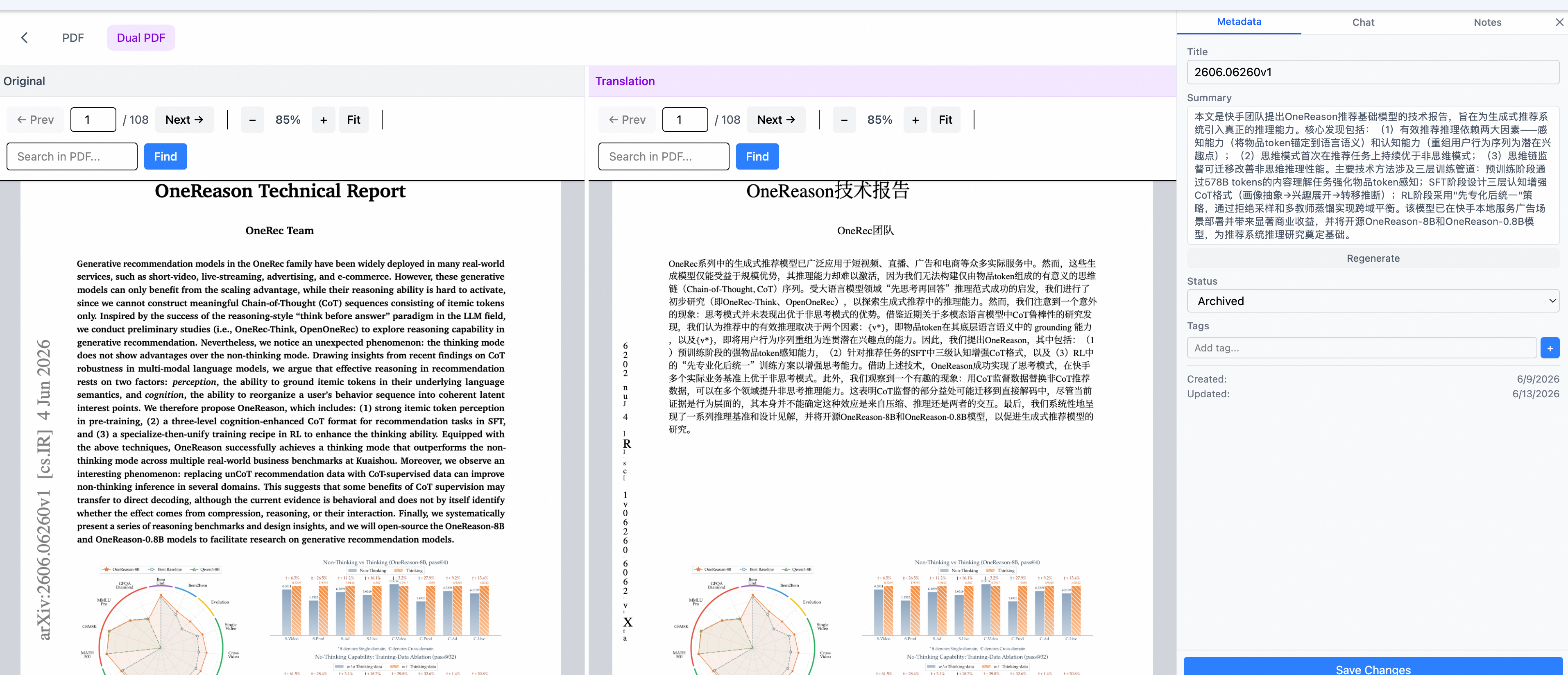
- Dual PDF 视图:翻译完成后,页面顶部出现 “Dual PDF” 标签。点进去左右分屏同时加载原文 PDF 和译文 PDF,两边通过 pdfjs-dist 的
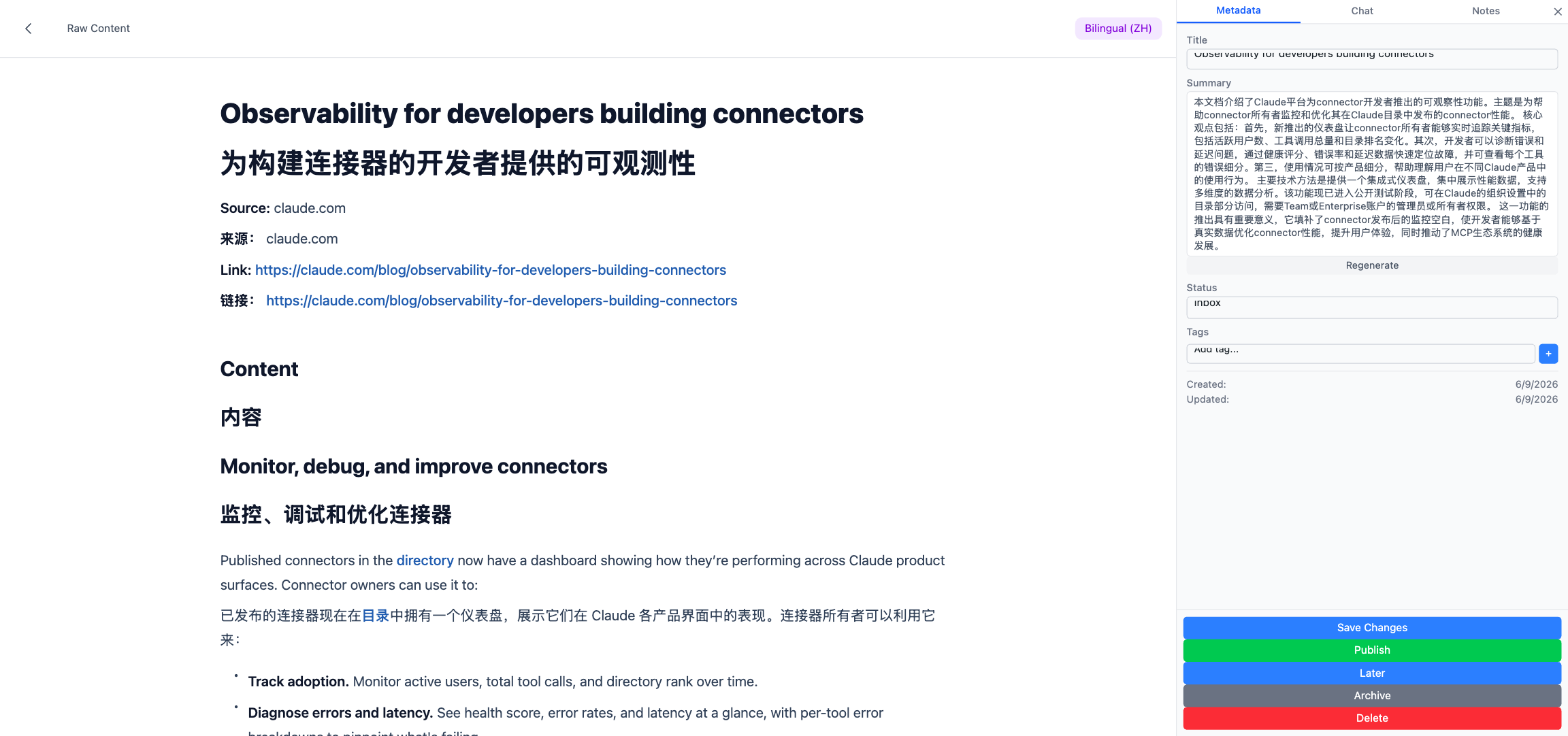
scroll/zoom事件做镜像同步 — 滚一边另一边跟着动,缩放比例也保持一致。 - Bilingual 视图:网页剪藏或 Newsletter 等 HTML 类文档翻译后,页面提供 “Bilingual (ZH)” 按钮,点进去是段落级的中英对照视图,更适合快速浏览。
- 状态管理:每份翻译任务有独立的状态字段(pending / translating / done / failed),前端通过轮询
translation-status接口拿到进度,避免长连接阻塞。
下面两张截图来自线上版本。第一张是 PDF 类文档的, 点 Dual PDF 标签后原文和译文 PDF 左右并排显示:
第二张是网页剪藏类文档的 Bilingual (ZH) 视图,段落级中英对照、同步滚动:
Wiki 生产:从 Inbox 到结构化知识库
这是整个系统最"魔法"的部分:用户只是上传了一篇 PDF 或剪藏了一篇网页,过一会儿就能在 Wiki 视图里看到一篇带实体、带主题、带互相引用的结构化条目。下图是整条链路。
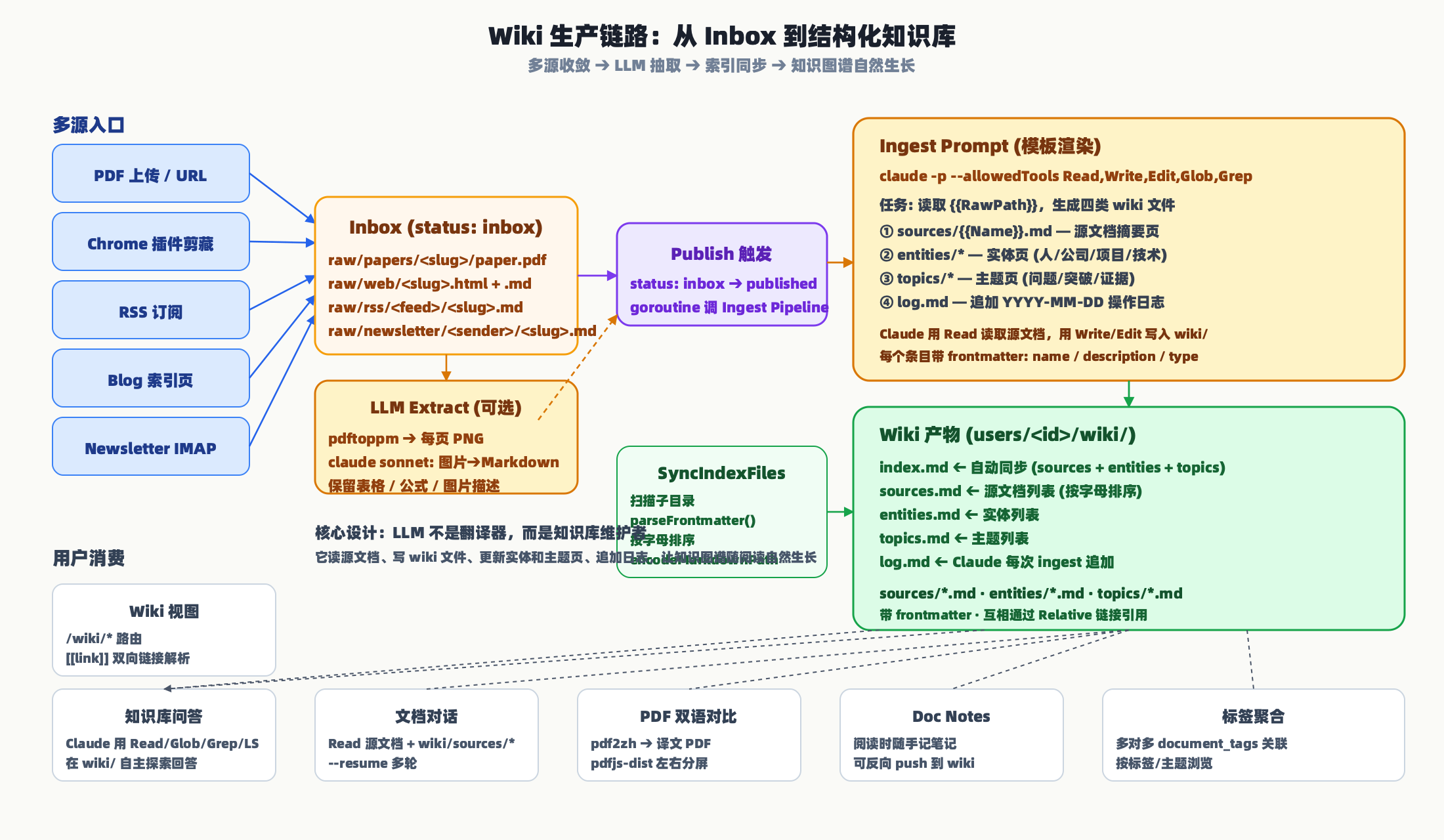
多源收敛到 Inbox
不管内容来自 PDF 上传、Chrome 插件剪藏、RSS、Blog 订阅还是 Newsletter IMAP,都先落到 raw/ 下某个目录,文档状态标为 inbox。路径组织方式:
| 来源 | 路径示例 |
|---|---|
raw/papers/<slug>/paper.pdf + paper.md | |
| 网页剪藏 | raw/web/<slug>.html + .md |
| RSS | raw/rss/<feed>/<slug>.md |
| Blog | raw/blog/<feed>/<slug>.md |
| Newsletter | raw/newsletter/<sender>/<slug>.md |
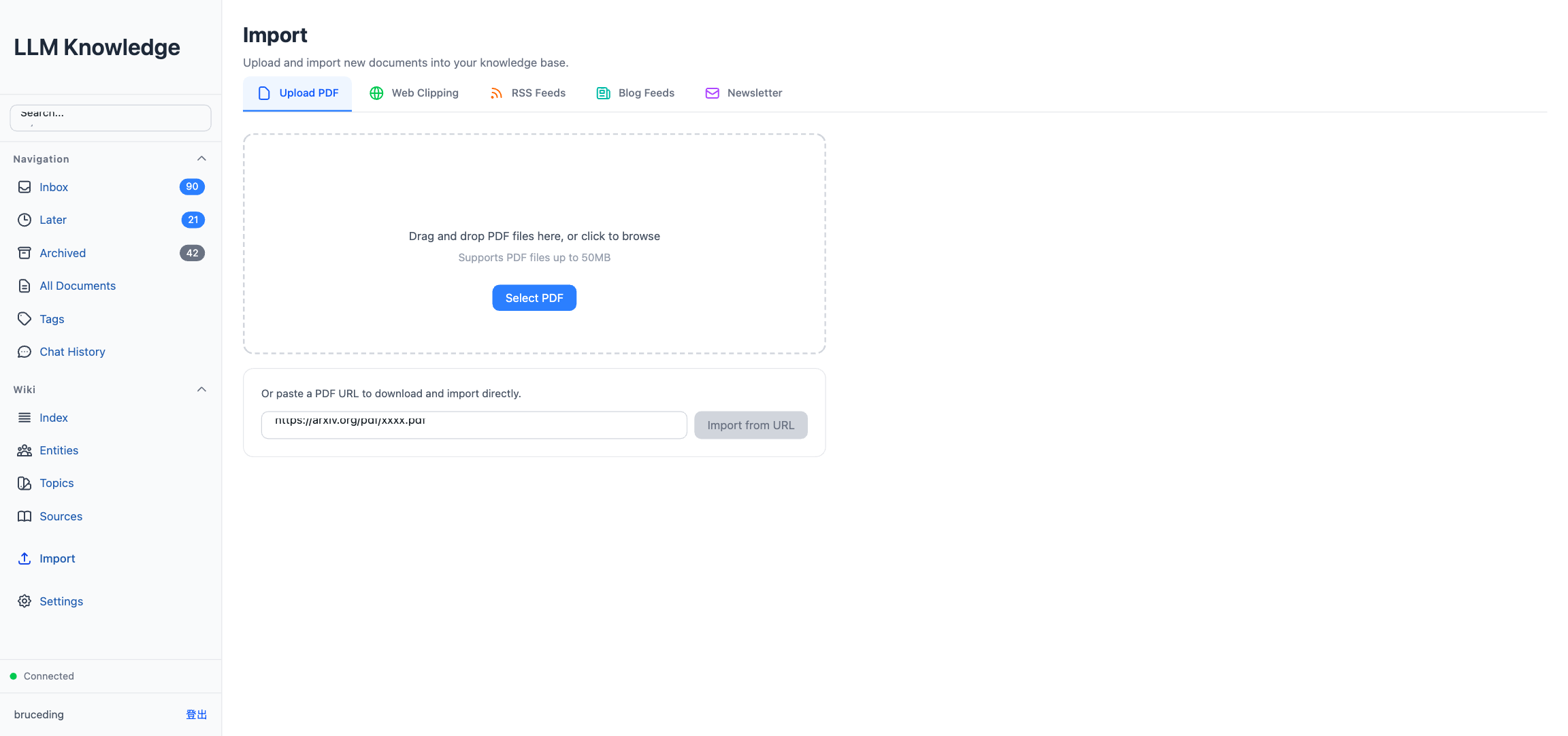
导入页把所有入口整合到一起,五个标签分别对应 PDF 上传、网页剪藏、RSS、Blog、Newsletter,点一下就进 Inbox。
LLM Extract(PDF 的视觉抽取)
PDF 有时候是扫描版或者复杂排版,pdftotext 抽不干净。我们提供了一个可选的 LLM Extract:用 pdftoppm 把每页转 PNG,再调 Claude sonnet 把图片识别成 Markdown,保留标题层级、表格、公式、图片占位。这一层完全在临时目录跑,ALLOWED_DIR 限定只允许访问这个临时目录,模型没法乱读别的文件。
Publish 触发 Ingest
用户点击"发布"按钮时,DocHandler.Publish() 做三件事:
- 把文档状态从
inbox改成published。 - 启动一个 goroutine 调
ingest.Pipeline.Ingest()。 - 等 Ingest 完成后把
wiki_path写回数据库。
Ingest 内部是一次完整的 Claude CLI 调用,prompt 模板大致长这样(节选关键任务):
你是一个知识库维护者。请读取以下源文档,并完成:

## 1. 创建源文档页
在 wiki/sources/<Name>.md 创建:
---
name: <Name>
description: 一句话描述
type: source
---
# 文档标题
## Metadata / Abstract / Key Findings / Core Methods / Limitations / Related

## 2. 创建/更新实体页
在 wiki/entities/ 下,对文中出现的人、公司、项目、技术分别建页:
---
name: 实体名称
description: 一句话描述
type: entity
---
# 实体名称
## Overview / Core Mechanism / Evidence Sources / Related(必须引用 Source)

## 3. 创建/更新主题页
在 wiki/topics/ 下,对文中讨论的主题分别建页:
---
name: 主题名称
description: 一句话描述
type: topic
---
## Problem Statement / Prior State / New Contribution / Evidence Sources / Related

## 4. 追加操作日志
在 wiki/log.md 追加:
- YYYY-MM-DD: 导入 <Name>,创建了 X 个实体,Y 个主题

注意:索引文件由系统自动同步,无需手动更新。Markdown 链接中的空格必须编码为 %20。
Claude 被授权 Read, Write, Edit, Glob, Grep 五个工具,它会先 Read 源文档,再 Glob 看现有的 entities 和 topics,决定新建还是更新,最后 Write/Edit 落盘。LLM 不是翻译器,而是知识库维护者 — 这个定位很关键,它让知识图谱能随阅读自然生长,而不是每篇都重写一遍。
索引自动同步
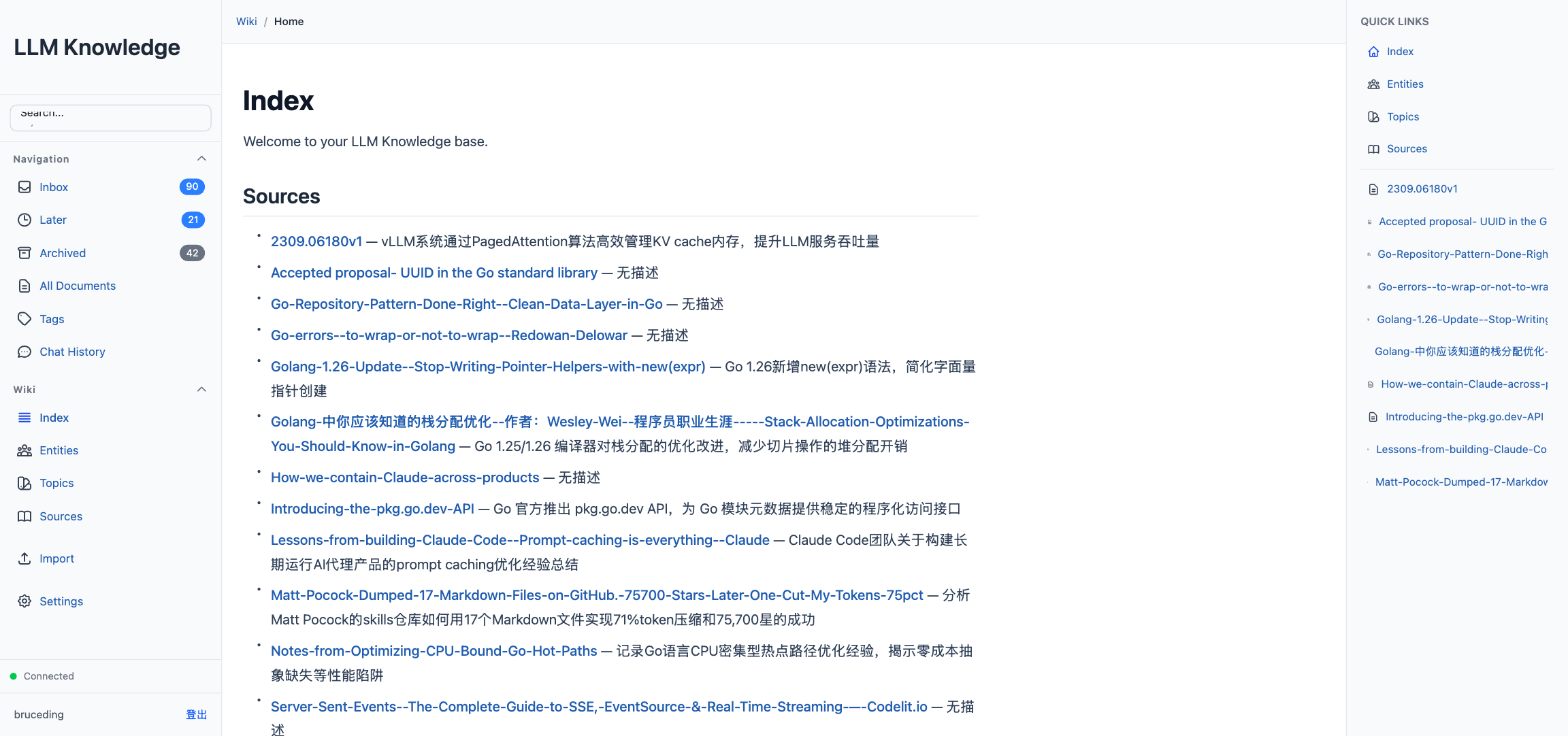
Ingest 完成后,SyncIndexFiles() 扫描 sources/、entities/、topics/ 目录,用 parseFrontmatter() 提取每个文件的 name 和 description,按字母排序后生成 index.md、sources.md、entities.md、topics.md。这样 Wiki 视图的入口页永远是最新目录,无需人工维护。
Wiki 视图
前端用 ReactMarkdown 渲染 wiki 文件,支持 [[link]] 双向链接语法。点一个实体名,会跳到对应的 entities/<name>.md,页面顶部有面包屑导航,侧边栏有 sources/entities/topics 的快捷入口。随着用户读得越来越多,Wiki 会自然形成一张互相引用的图谱。
Chrome 插件:把网页一键收进知识库
浏览器是绝大多数内容的入口,所以我们写了一个 MV3 Chrome 插件(extension/ 目录),兼容 Chrome、Edge、Brave 等 Chromium 内核浏览器。
目录结构
extension/
├── manifest.json      # MV3 manifest
├── background.js      # Service Worker
├── content.js         # Content Script(注入页面)
├── options.html/js/css # 设置页
└── icons/
权限只申请 storage、activeTab、scripting,够用就好。
剪藏流程
- 用户点击工具栏图标,background service worker 检查
chrome.storage.local里的 wikiUrl 和 token。 - 先把 Badge 设成灰色
...,再chrome.scripting.executeScript把 content.js 注入到当前 tab。 - content.js 用
#js_content(微信文章!)、article、main、[role="main"]、.post-content等选择器优先匹配正文区域。 - 克隆节点后移除噪音:
script, style, iframe, nav, header, footer, .ads, .sidebar, .cookie-notice等。 - 返回
{url, title, html}给 background,background POST 到/api/raw/web-clip。 - 成功把 Badge 设成绿色 ✓,页面底部弹出 Toast;失败设成红色 ✗。
- 3 秒后清除 Badge。
微信文章的特殊处理
CONTENT_SELECTORS 数组第一个就是 #js_content — 这是微信公众号文章正文的容器 ID。这意味着微信文章会被优先识别并提取正文区域,避开顶部 banner 和底部广告。这个细节看似小,但在中文互联网环境下非常实用。
认证
设置页输入 wiki 地址和账号密码,调 /api/auth/login 时带 clientType: 'extension',后端会跳过验证码(插件场景不便输入)。Token 存到 chrome.storage.local,密码用完立即清空。Token 过期时,后端返回 401,插件把 token 清掉并在 Toast 里提示"登录已过期",引导用户重新登录。
快捷键:键盘党的效率加成
桌面浏览器下有一套 vim 风格的快捷键,输入框聚焦时自动禁用,避免打字时被劫持:
| 场景 | 键位 | 作用 |
|---|---|---|
| 文档详情 | j / k | 内容向下 / 向上滚动(长按加速) |
| 文档详情 | g / G | 跳到文档顶部 / 底部 |
| Inbox / Wiki 列表 | d | 删除鼠标悬停的文档(弹窗确认) |
| 对话 | Enter | 发送消息 |
| 对话 | Shift+Enter | 换行 |
| 弹窗 / 搜索 | Escape | 关闭弹窗 |
| PDF 阅读器 | Enter | 提交搜索 |
| 文档详情 | Enter | 添加标签 |
这套快捷键的取舍是:只加高频操作,且尽量和 vim / 浏览器原有习惯一致,让用户不用重新学。
其他关键技术点
除了上面重点讲的几块,还有一些值得一提的技术细节:
| 技术点 | 说明 |
|---|---|
| SSE + NDJSON 流式协议 | Claude CLI 输出 stream-json,后端解析后通过 SSE data: 帧转发,前端用 ReadableStream 手动解析(不用 EventSource,因为要带 Authorization header) |
| Fan-out 事件分发 | readEvents() 把每个事件非阻塞地发到所有 subscriber channel,关键事件(result/error)满 buffer 会打 WARNING 日志,不丢弃 |
| 用户数据分区 | 文件路径 users/<id>/raw、users/<id>/wiki,DB 查询都带 user_id 过滤,迁移工具会把老结构自动搬过去 |
| 路径遍历防护 | 静态文件接口和 Claude 路径验证都做 filepath.Abs + HasPrefix(absUserDir + sep),防止前缀碰撞 |
| SSRF 防护 | WebFetch scheme 白名单 + DNS 解析后 IP 黑名单,2s DNS 超时 |
| 无头浏览器池 | 固定 2 个 chromium worker,按需启动,用完回收,支持 SPA 页面的 JS 渲染 |
| PDF 双语分屏同步 | pdfjs-dist 渲染两份 PDF,监听 scroll 和 zoom 事件做镜像同步 |
| pdf2zh 独立 venv | Python 3.12 + qpdf + 中文字体,启动脚本自动检查依赖,缺失时禁用翻译功能并提示 |
| 优雅停机 | 收到 SIGINT/SIGTERM → close(done channel) → 10s 等请求完成 → kill 全部子进程 → 清理临时 security settings 文件 |
| i18n | 完整中英文界面,前端 i18n 目录 + 后端错误消息双语化,设置里一行切换 |
| 移动端适配 | 独立壳层,底部抽屉式对话面板,响应式布局 |
怎么用起来
启动非常简单:
git clone https://github.com/bruceding/llm_knowledge.git
cd llm_knowledge
./start.sh
start.sh 会自动检查 pdftotext、Python 3.12、qpdf,缺的会提示,然后构建前后端并在 9999 端口启动。数据默认在 ~/.llm-knowledge/。自定义端口可以 PORT=8080 ./start.sh,开发模式可以 make dev(后端 :3456,前端 :5173 热更新)。
首次打开会要求注册账号,登录之后建议先做三件事:
- 在「导入」页签下配置 RSS 或 Blog 订阅,让系统先把最近的内容拉进来。
- 安装 Chrome 插件,输入服务地址和账号,之后浏览网页时一键剪藏。
- 上传一份 PDF,观察 Claude 抽取的结构化内容和摘要,熟悉 Wiki 视图的样子。
之后就可以进入日常循环:看到值得读的内容就剪藏 / 订阅,需要精读时打开文档详情对话,遇到跨文章的问题就去知识库问答。文档整理一段时间后,Wiki 会自然形成自己的主题分类。
如果希望家人也使用,直接在浏览器访问服务地址注册即可,每个用户的数据按 users/<id>/ 分区,互不影响。
项目代码在 github.com/bruceding/llm_knowledge,欢迎试用、提 issue、或者直接 PR。